





Виждаш червена рамка около корицата в редактора на ZIPRINTA? Снимката или фонът трябва да стигне чак до външния ѝ край. Ако изображението спира точно там, където ще се реже, дори малко отклонение при обрязването може да остави бял кант върху готовата книга.
Какво означава червената зона?
Червената ивица е блийдът — допълнителната част от корицата, която влиза във файла за печат и се отрязва след отпечатването. Вътрешният ръб на червената ивица показва линията на рязане. Продължи снимката, илюстрацията или фона през цялата червена ивица, чак до външната рамка. Червеният цвят е ориентир в редактора. Тази зона се запълва с продължението на твоя дизайн.
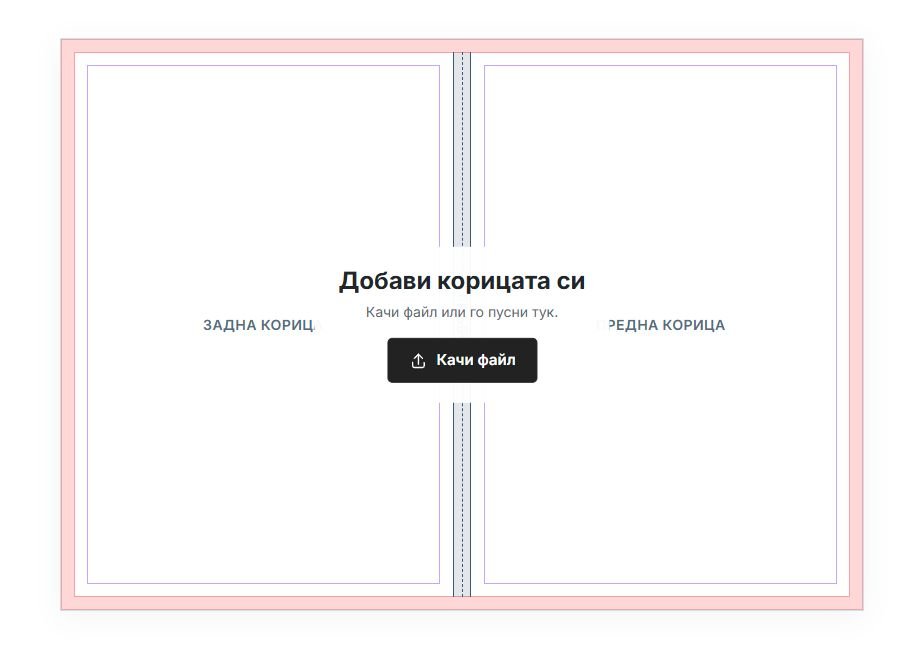
Как да качиш и наместиш корицата
- Настрой книгата. В калкулатора за книги избери формата, броя страници и хартията на книжното тяло. Калкулаторът изчислява ширината на гръбчето. Ако смениш хартията или броя страници, провери отново този размер.
- Качи външната корица. Натисни „Качете и одобрете файловете“, избери „Външна корица“ и натисни „Качи файл“. Подготви външната корица като един разгъв: задна корица вляво, гръбче по средата, предна корица вдясно. За готов макет използвай PDF в размера, който редакторът показва. Книжното тяло се качва отделно.
- Запълни до външния ръб. Избери изображението и натисни „Намести → Запълни“. Командата увеличава снимката със запазени пропорции. Можеш да я уголемиш и ръчно, като влачиш от ъгъла, и да я преместиш, докато покрие цялата външна рамка. Провери четирите страни и ъглите. „Побери“ показва цялата снимка и може да остави непокрити ръбове.
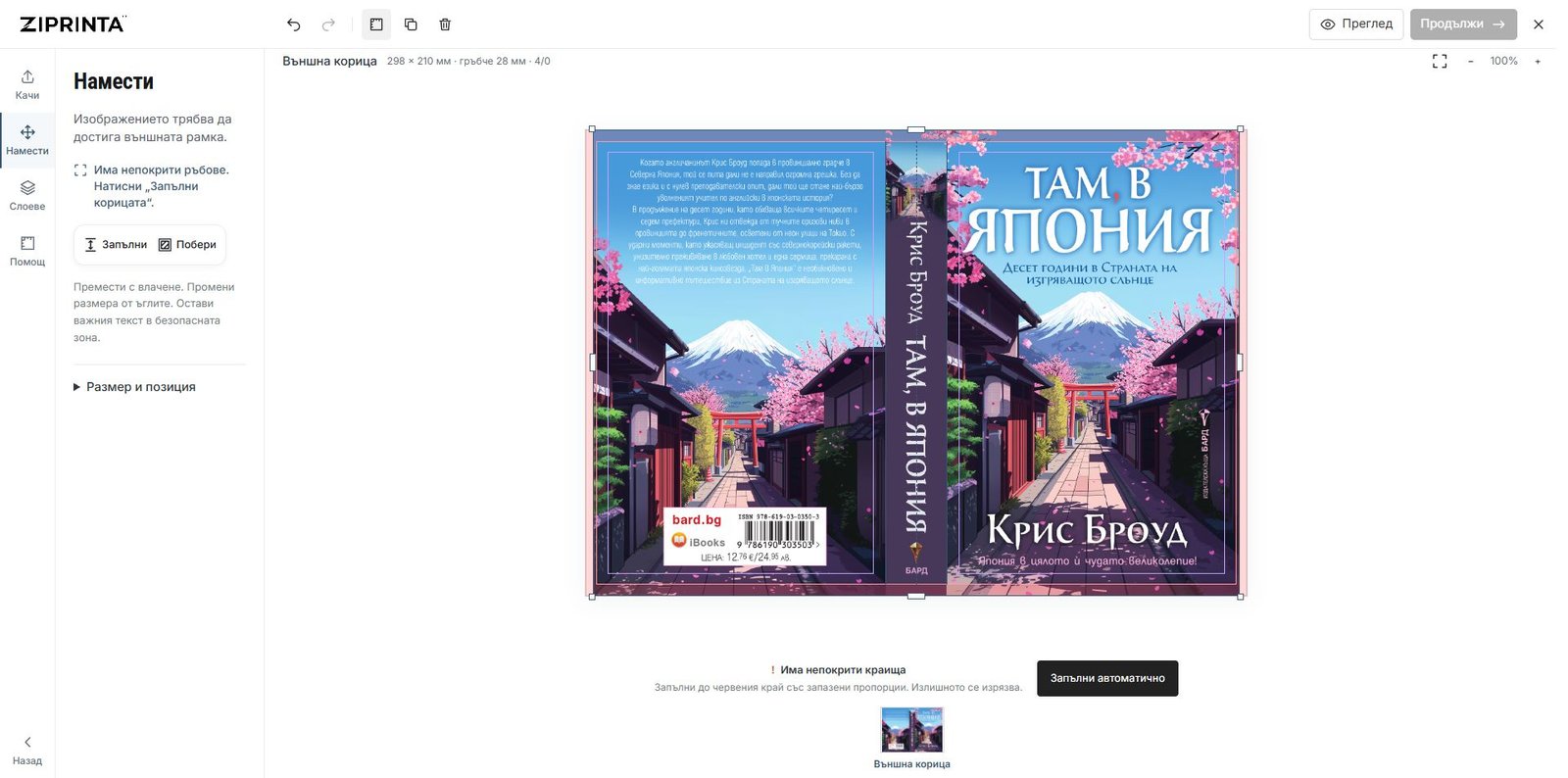
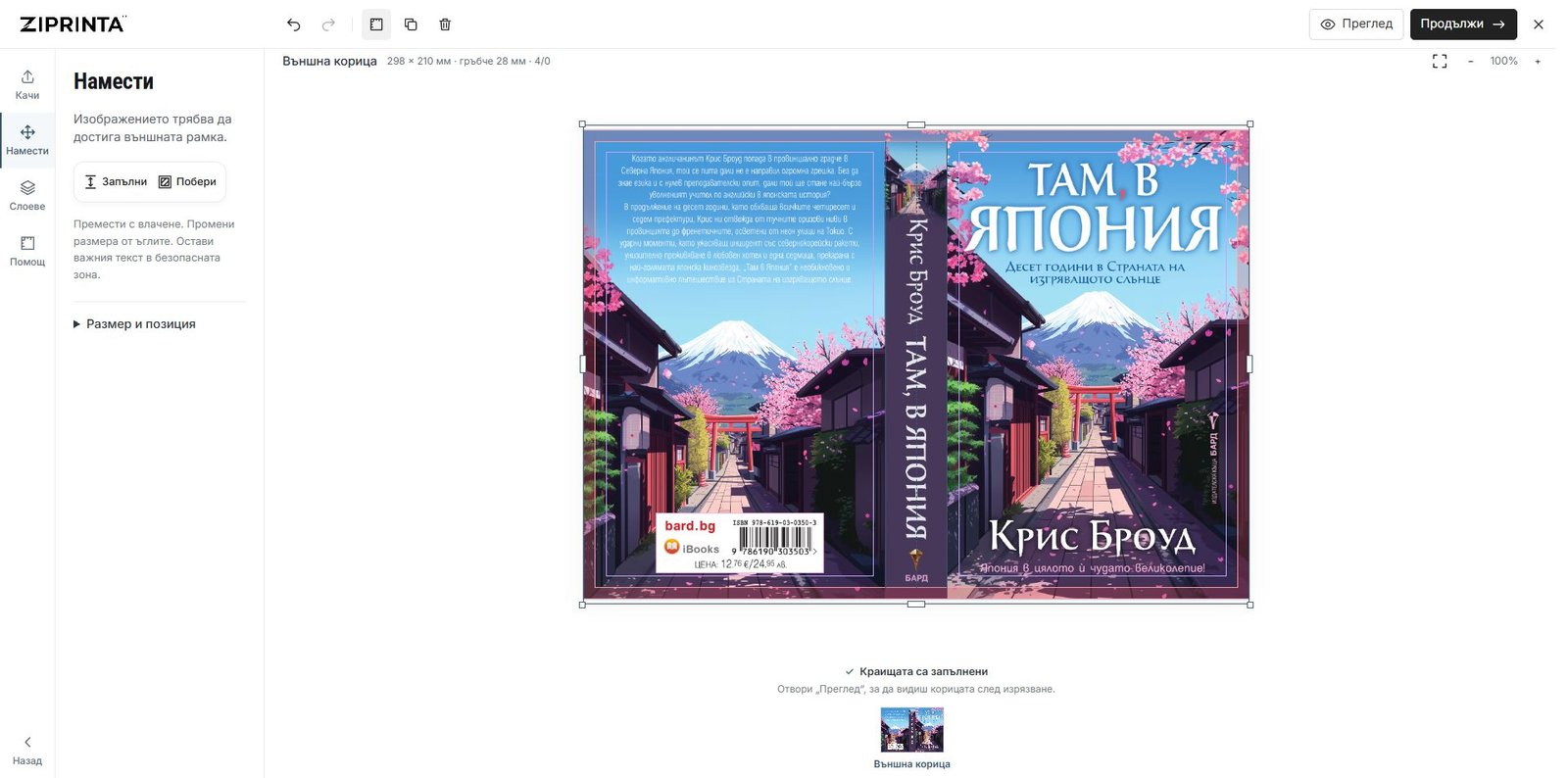
Ако след увеличаването се отрязва лице, лого или част от заглавието, намести снимката и провери края отново. Ако важният елемент няма как да се побере, върни се в оригиналния дизайн и удължи фона около него, преди да експортираш PDF-а отново.
Пример с конкретни размери
За демонстрацията с корицата на „Там, в Япония“ от Крис Броуд (изд. „Бард“) в калкулатора са избрани формат 130 × 200 mm и гръбче 28 mm. Разгъвката след обрязване е 288 × 200 mm (130 + 28 + 130 мм). С 5 mm fond perdu от всяка външна страна работният размер в редактора е 298 × 210 mm. Използвай размерите от редактора за своята книга, защото гръбчето и общата ширина зависят от настройките.
Провери какво ще остане след рязането
Натисни „Преглед“, за да видиш корицата в крайния размер. Провери дали снимката стига до ръбовете и дали заглавието, името на автора, логото и баркодът се виждат изцяло. Върни се през „Редактирай“, ако нещо е твърде близо до ръба. Ако си избрал печат и от вътрешната страна на корицата, провери и нея отделно.
Последна проверка: в редактора фонът покрива червената зона изцяло, а в прегледа важните елементи са на мястото си. Тогава натисни „Продължи“.